はじめに
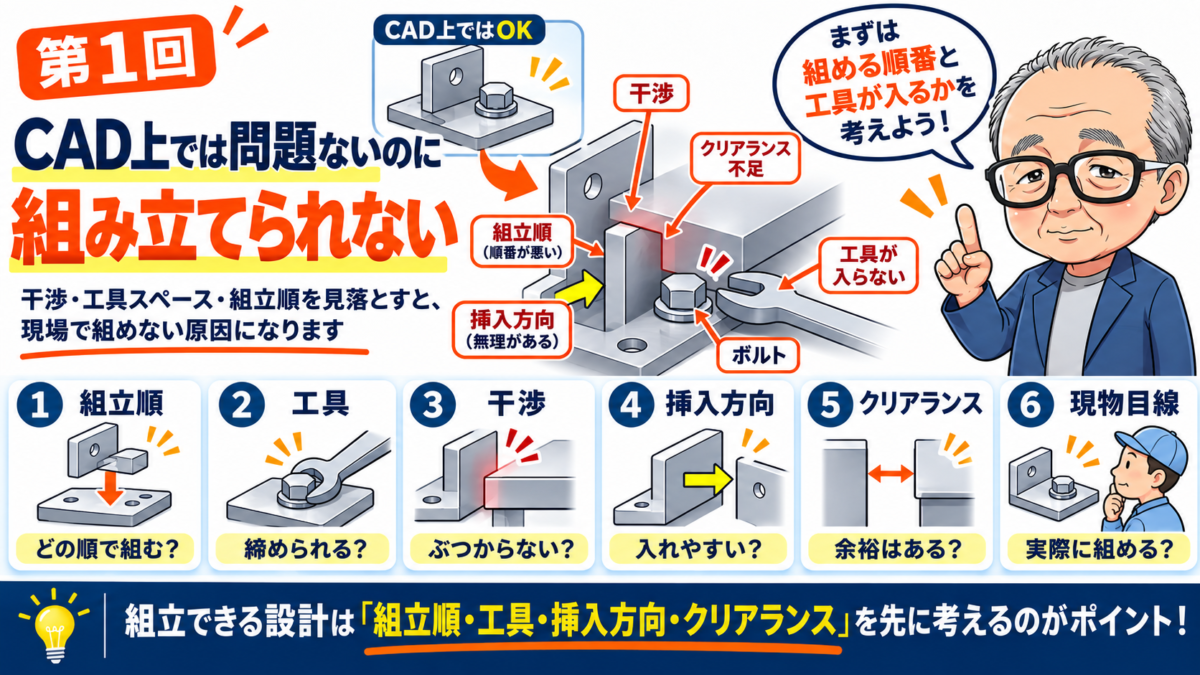
3D CADで設計した装置。
干渉チェックも問題なし。図面どおりに部品も製作できた。
ところが、いざ組み立てようとすると……
「あれ? この部品、どうやって入れるの?」
機械設計の現場では、このような問題が起こることがあります。
今回は、CAD上では成立しているのに、実際には組み立てられない原因と改善方法を紹介します。
こんな失敗が起きる
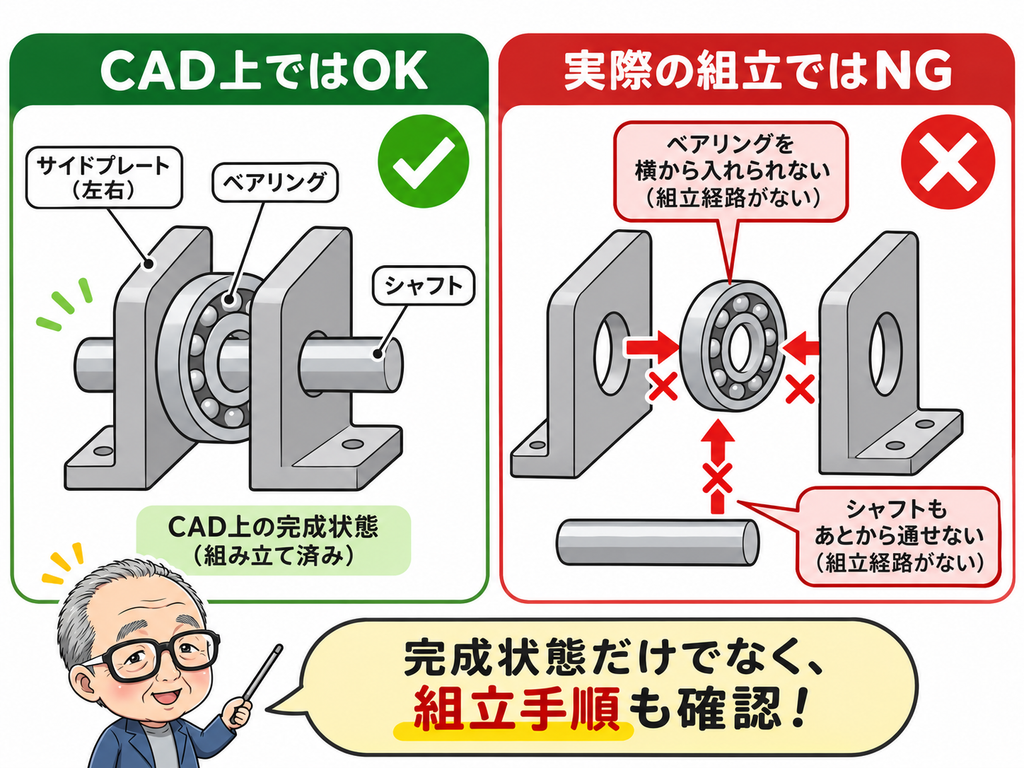
例えば、2枚のプレートの間にベアリングを組み込む構造を考えてみます。
CAD上では、ベアリングもシャフトも正しい位置に配置されています。
部品同士の干渉もありません。
しかし実際に組み立てようとすると、ベアリングを横から入れるスペースがなく、シャフトも通せない状態になっていました。
完成した状態は正しいのに、そこへ至る組立手順が成立していない。
これが今回の失敗例です。
なぜこの問題が起きるのか?
原因は、完成状態だけを見て設計していることです。
3D CADでは、部品を自由に移動させて配置できます。
そのため、実際には通過できない場所でも、CAD上なら簡単に組み付けた状態を作れてしまいます。
特に注意したいのは、次のような構造です。
- 周囲をプレートやフレームで囲まれた部分
- 長いシャフトを差し込む構造
- 奥まった場所に取り付ける購入品
- 組立後に取り外しが必要になるユニット
干渉していないことと、組み立てられることは別なのです。
どう改善すればよい?
対策は、組立順序を考えながら設計することです。
先ほどのベアリングの例なら、次のような改善方法が考えられます。
改善案①:プレートを分割する
片側のプレートを取り外し式にして、ベアリングとシャフトを組み込んでから固定する構造にします。
改善案②:ユニットを先に組み立てる
ベアリングやシャフトを別ユニットとして組み立て、完成したユニットを架台へ取り付ける方法です。
改善案③:シャフトの挿入方向を見直す
シャフトを通す方向や取付位置を変更し、組立スペースを確保します。
ただし、分割構造にすると部品点数が増えたり、剛性や位置精度に影響したりする場合があります。
組み立てやすさだけでなく、強度や精度とのバランスも重要です。
設計時に確認したいポイント
部品の配置が決まったら、次の項目を確認してみましょう。
- 部品をどの方向から取り付けるか決まっている
- 組立途中でほかの部品と干渉しない
- シャフトや購入品を挿入するスペースがある
- 組立順序に無理がない
- 必要な部品を後から取り外せる
3D CADを使っている場合は、完成状態から部品を一つずつ取り外す方向へ動かしてみるのも有効です。
取り外せない部品があれば、組立順序や構造を再確認するきっかけになります。
まとめ
今回のポイントは、
「CAD上で成立する構造」と「実際に組み立てられる構造」は違う
ということです。
機械設計では、完成した形だけでなく、そこへ至る組立手順まで考える必要があります。
特に初心者のうちは、部品を配置した後に、
「この部品は、どこから、どうやって取り付けるのか?」
と自分に問いかけてみてください。
この習慣が、組立時のトラブルを減らすことにつながります。
次回は、「ボルトを締める工具が入らない」 という失敗事例を紹介します。