線種・中心線・隠れ線が正しく使われているか確認する
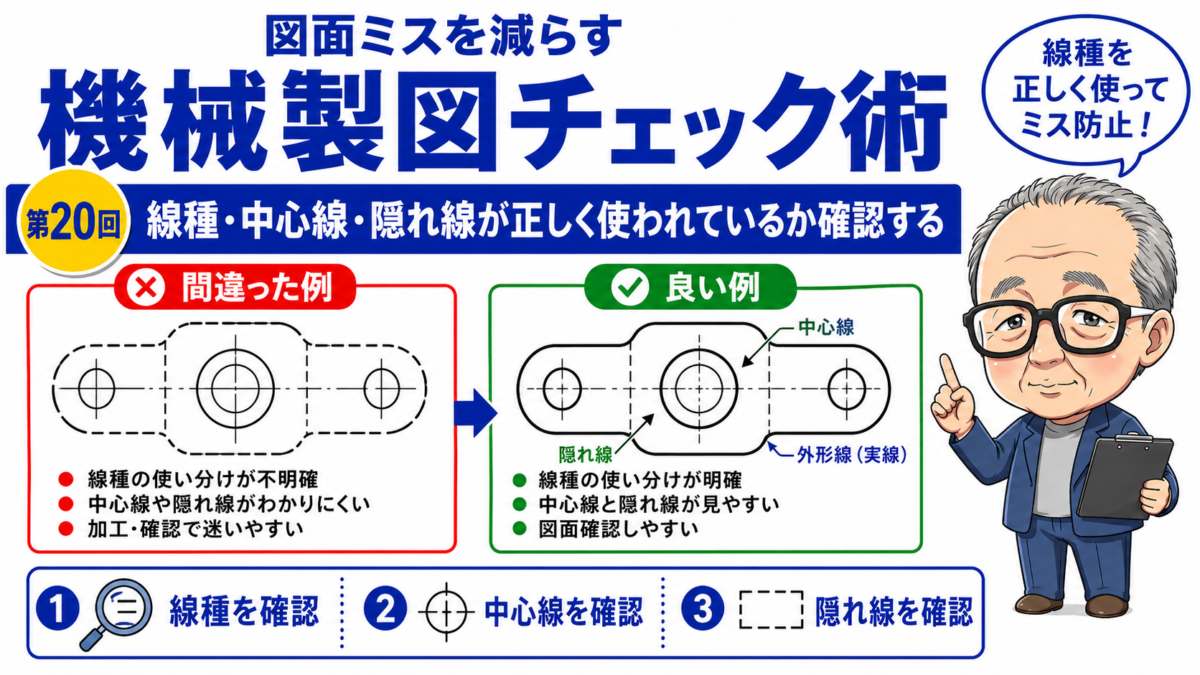
機械図面では、形状や寸法が正しくても、線の使い分けが間違っていると読み手に正確な形状が伝わりません。
例えば、
- 見えている外形が細い線になっている
- 見えない穴や段差に隠れ線がない
- 中心線が形状の中心からずれている
- 寸法線と外形線を見分けにくい
- 線が重なって形状を判断できない
といった状態です。
今回は、出図前に確認したい図面の線種・中心線・隠れ線について解説します。
線の種類にはそれぞれ役割がある
機械図面では、線の種類や太さによって意味を伝えます。
代表的な線は次の通りです。
- 外形線
- 寸法線
- 寸法補助線
- 中心線
- 隠れ線
- 断面を示す線
- 切断位置を示す線
同じ形状でも、線種が違えば意味も変わります。
例えば、太い実線は見えている外形を表し、破線は手前から見えない形状を表します。
線種が正しく使われていないと、加工者が形状を誤って理解する可能性があります。
外形線が正しく表現されているか
外形線は、部品をその方向から見たときに実際に見える輪郭を表します。
図面の中でも特に重要な線です。
チェックするときは、次の点を確認します。
- 見えている外形が太い実線になっているか
- 不要な線が外形線として残っていないか
- 部品同士の境界がわかるか
- 重なった線が欠けていないか
- 形状変更前の線が残っていないか
3Dモデルから投影図を作成した場合でも、複雑な形状では不要な線が表示されることがあります。
反対に、必要な外形線が非表示になっている場合もあります。
投影図を更新した後は、形状と外形線が一致しているか確認しましょう。
隠れ線が不足していないか
隠れ線は、その方向から見たときに手前の形状に隠れて見えない部分を表します。
例えば、部品の内部にある穴や段差、裏面の切欠きなどです。
隠れ線が不足すると、
- 穴が貫通しているかわからない
- 裏面に段差があることが伝わらない
- 内部形状を判断できない
- 表側と裏側の加工を区別できない
といった問題が起こります。
図面チェックでは、別の投影図や3D形状と見比べ、見えない形状が必要な隠れ線で表現されているか確認します。
隠れ線を入れすぎていないか
隠れ線は必要ですが、複雑な部品にすべて表示すると図面が読みにくくなることがあります。
隠れ線が何本も重なると、どの形状を示しているのか判断しにくくなります。
そのような場合は、無理に隠れ線だけで表現せず、
- 断面図を追加する
- 部分断面図を使う
- 詳細図で拡大する
- 別方向の投影図を追加する
といった方法を検討します。
大切なのは、隠れ線を多く入れることではなく、内部形状をわかりやすく伝えることです。
中心線が正しい位置にあるか
中心線は、穴、軸、円形状、左右対称形状などの中心を表します。
穴位置寸法や対称寸法の基準として使われることも多いため、位置がずれていると寸法の意味まで変わってしまいます。
確認したいポイントは次の通りです。
- 円や穴の中心を正しく通っているか
- 軸の中心と一致しているか
- 左右対称形状の中央にあるか
- 寸法の基準として使える長さがあるか
- 形状変更前の中心線が残っていないか
穴を移動した後に、中心線や中心マークだけが古い位置へ残るミスには注意しましょう。
中心線を外形線の代わりにしていないか
中心線は、形状の中心を示す補助的な線です。
実際の部品外形を表す線ではありません。
例えば、軸の中心線だけが描かれていて外径の外形線が不足していれば、部品の太さが正しく伝わりません。
また、穴の中心線があっても、穴径や穴形状がわかる線がなければ加工できません。
中心線があるから形状が伝わると考えず、外形線や寸法と組み合わせて必要な情報がそろっているか確認します。
寸法線と外形線が重なっていないか
寸法線や寸法補助線は、形状を表す線ではありません。
外形線と重なったり、同じ太さで表示されたりすると、図面が読みにくくなります。
特に確認したいのは、次のような部分です。
- 寸法線が外形線の上に重なっていないか
- 寸法補助線が形状線に見えないか
- 寸法文字が線と重なっていないか
- 矢印が小さすぎないか
- 寸法線同士が密集しすぎていないか
寸法を追加するたびに線が重なりやすくなるため、最後に全体の配置を整理しましょう。
接する形状の境界線に注意する
部品同士や形状同士が接している部分では、境界線の扱いに注意が必要です。
例えば、組立図で2つの部品が接している場合、境界線が消えていると一体部品のように見えることがあります。
反対に、同一部品の連続した面に不要な線があると、段差や分割部品に見えることがあります。
チェックするときは、
- 別部品の境界がわかるか
- 同一面に不要な線がないか
- 溶接部品の接合位置が判断できるか
- 断面図で部品の区別ができるか
を確認します。
断面図の線も確認する
断面図では、切断した部分にハッチングを入れて、内部形状を表します。
断面図を確認するときは、
- 切断位置が明確か
- 矢印の見る方向が正しいか
- 切断面の形状が元の投影図と合っているか
- 隣接する部品を見分けられるか
- 穴や空間部分へ誤ってハッチングしていないか
を確認します。
断面図を追加した後に形状を変更した場合は、断面形状や切断位置も更新されているか見直しましょう。
CAD画面だけでなくPDFでも確認する
CAD画面では線種を見分けられても、PDFや印刷では線がつぶれて見えることがあります。
特に注意したいのは、
- 細線が見えなくなる
- 破線が実線のように見える
- 中心線の間隔が細かすぎる
- 太線と細線の差がわからない
- 線が重なって黒くつぶれる
といった状態です。
図面は、最終的に加工者や組立作業者が見る形式で確認することが大切です。
出図前にPDFを実際の用紙サイズで表示し、線を見分けられるか確認しましょう。
線種チェックの簡単な手順
線種や中心線は、次の順番で確認すると見落としを減らせます。
1. 見えている外形を太い実線で追う
2. 内部や裏面の形状に必要な隠れ線があるか見る
3. 隠れ線が多すぎて読みにくくないか確認する
4. 穴・軸・対称形状の中心線を見る
5. 寸法線と外形線の重なりを確認する
6. 断面図と元の投影図を照合する
7. PDFや印刷状態で線を見分けられるか確認する
まとめ
図面の線は、単に形状を描くためのものではありません。
線の種類や太さによって、見えている形状、隠れている形状、中心、寸法などを区別して伝えています。
特に確認したいポイントは次の通りです。
- 外形線が正しい形状を表しているか
- 必要な隠れ線が不足していないか
- 隠れ線が多すぎて読みにくくないか
- 中心線が正しい位置にあるか
- 寸法線と形状線を見分けられるか
- 断面図が元の形状と一致しているか
- PDFや印刷でも線種を判別できるか
図面チェックでは、線を一本ずつ見るのではなく、その線が何を伝えているのかを考えることが大切です。
線種を正しく整理することで、形状の読み違いや寸法の誤解を減らし、加工者や組立作業者に伝わりやすい図面になります。